IndoOngkir v2 – 08 – Input Nomor Resi Pengiriman
Setelah kita memproses pesanan pembeli tentu pastinya kita harus input resi pengiriman agar pembeli bisa melihat produk yang dibeli sudah dikirim sampai mana.
Untuk IndoOngkir sendiri, Nomer resi masih manual dimana kita baru mendapatkan resi dari ekspedisi ketika barang sudah kita serahkan ke ekspedisi terkait yang kita pakai
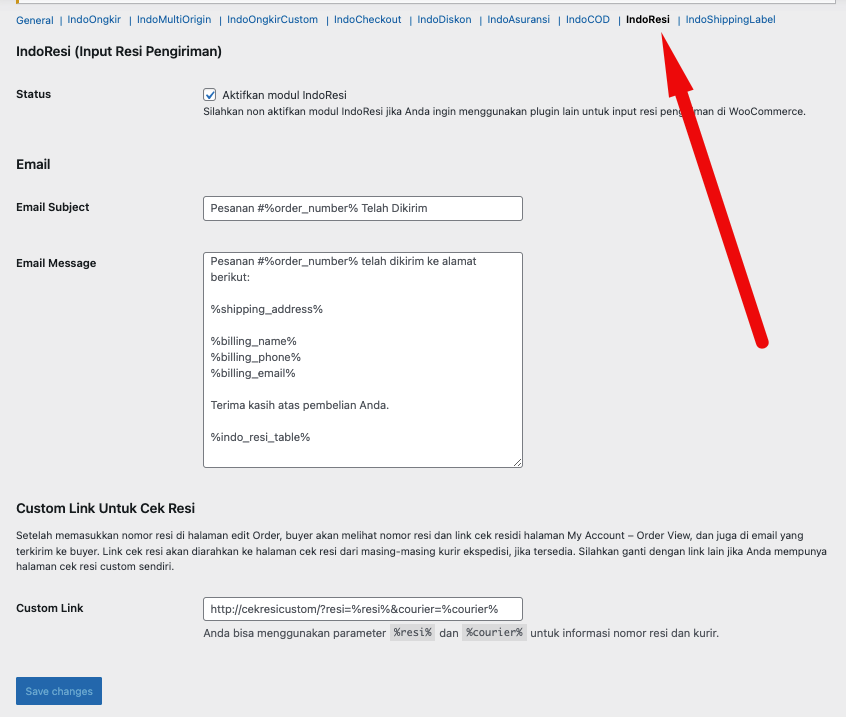
Pertama pasti kita aktifkan menu IndoResi dahulu di pengaturan IndoOngkir ya. Di Pengaturan utama, kita bisa membuat template untuk email ke pembeli ketika pesanan sudah dikirim.. jadi ketika kita sudah isi resi pembeli langsung dapat notifikasi via email.
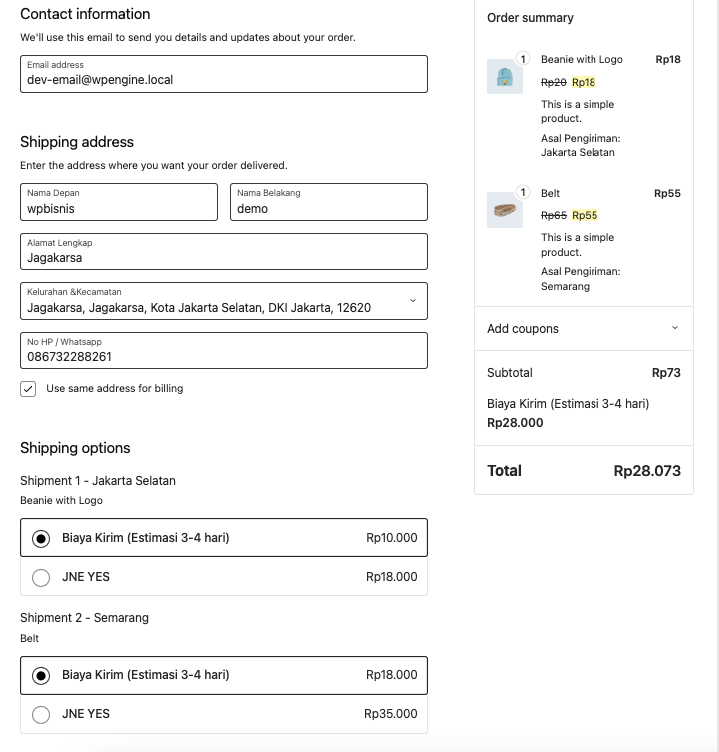
Untuk contoh kita akan membuat pesanan seperti diatas.. dimana 2 produk dengan 1produk di kirim dari Jakarta Selatan dan 1 produk dikirim dari Semarang.
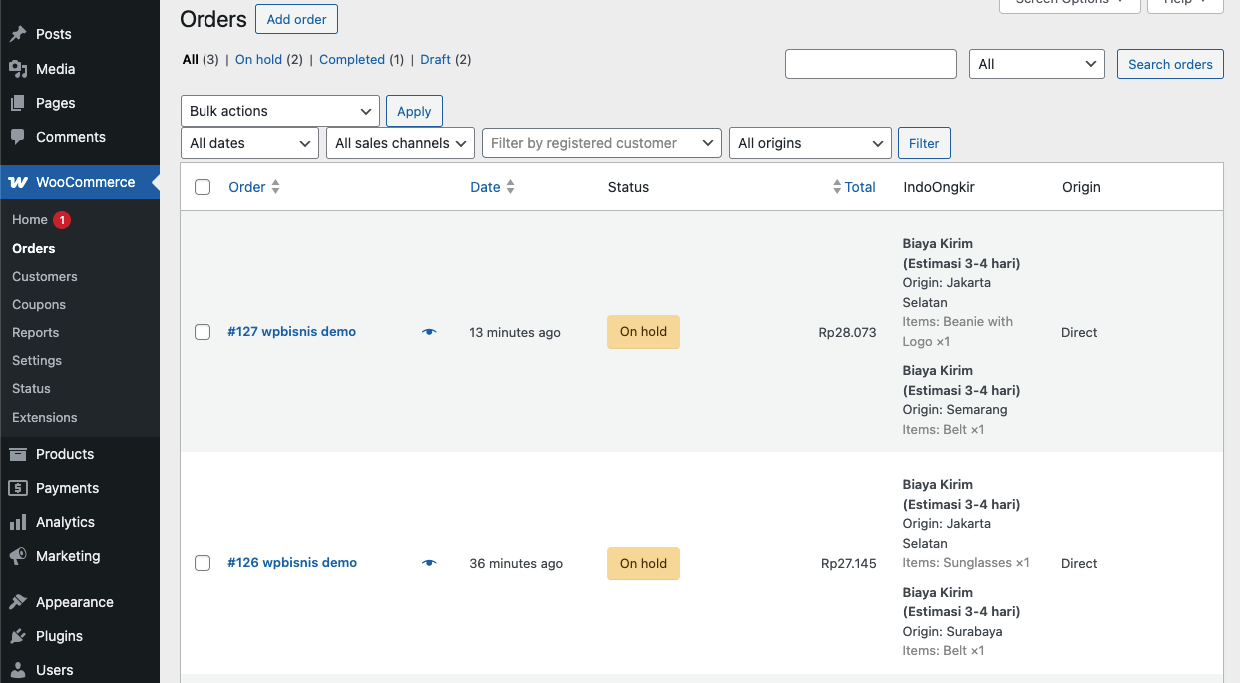
Ketika Pembeli sudah menyelesaikan proses checkout. maka laporannya bisa kita akses di menu Dashboard — Woocommerce — Orders. Seluruh daftar traksaksi terdata disana.. kita pilih #127 wpbisnis demo sebagai contoh.
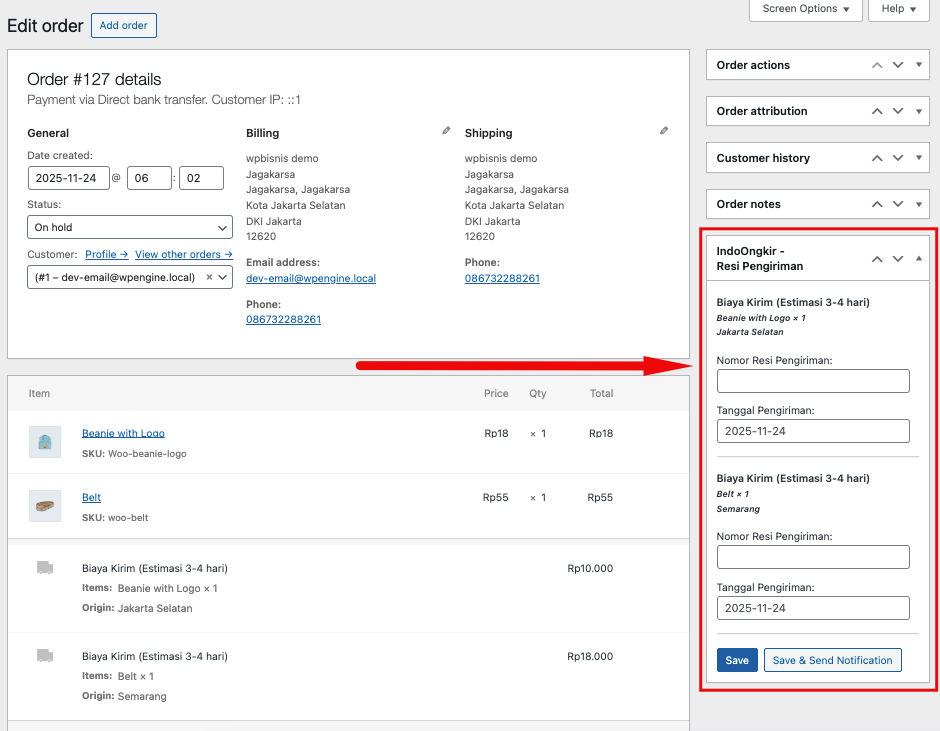
Selanjutnya bisa kita lihat karena pesanan yang kita buat tadi adalah multi origin dikirim dari 2 kota berbeda. maka di laman kotak IndoOngkir Resi tersedia dua field untuk mengisi Resi. untuk dari Jakarta Selatan dan dari Semarang. Silahkan di isi resinya di tempat tersebut
Jangan lupa status on hold pada pengaturan general dibagian atas di rubah menjadi complete. yang menandakan pesanan sudah selesai dikirim. Agar pembeli mendapat pemberitahuan di email kalau pesanan telah dikirim
Jangan lupa klik Save ya.!!!
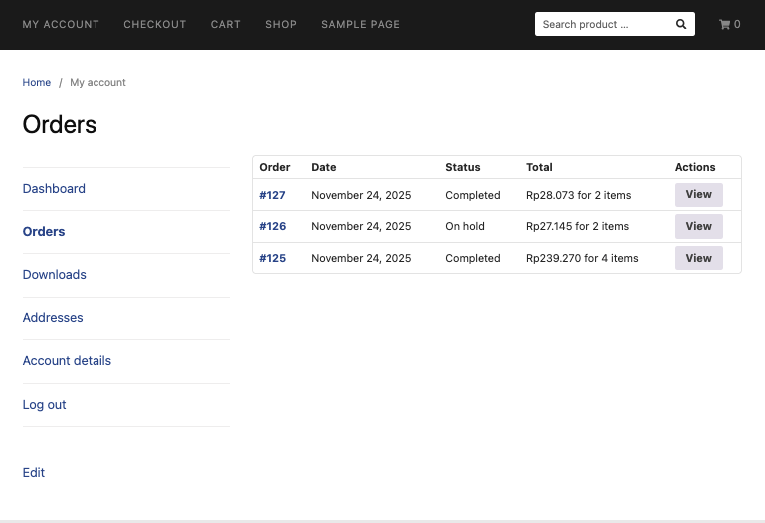
Pembeli nantinya bisa mengakses pesanan mereka di My Account — Orders
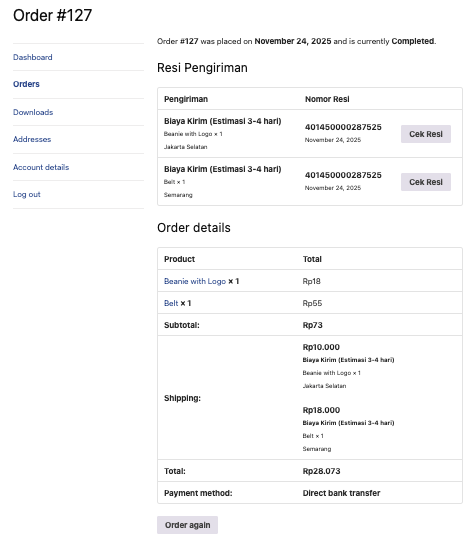
Berikut adalah tampilan di akun Pembeli kita. Untuk Tombol Cek Resi sendiri tidak otomatis melainkan akan diarahkan ke ekspedisi terkait yang dipilih oleh pembeli sesuai dengan yang ada di halaman setting utama IndoResi.