IndoOngkir v2 – 01 – Installasi & Quick Setup
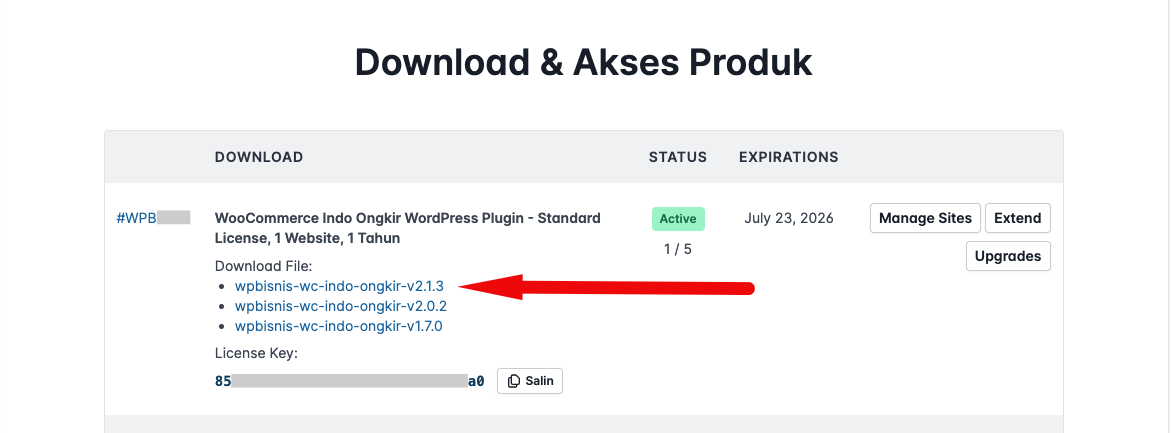
Setelah melakukan pembelian plugin Woocommerce Indo Ongkir WordPress Plugin, silahkan download file plugin tersebut di member area.
Selanjutnya, silahkan login ke dashboard admin website WordPress Anda, lalu gunakan menu Plugins – Add New – Upload untuk mengunggah file plugin yang sudah di-download di atas.
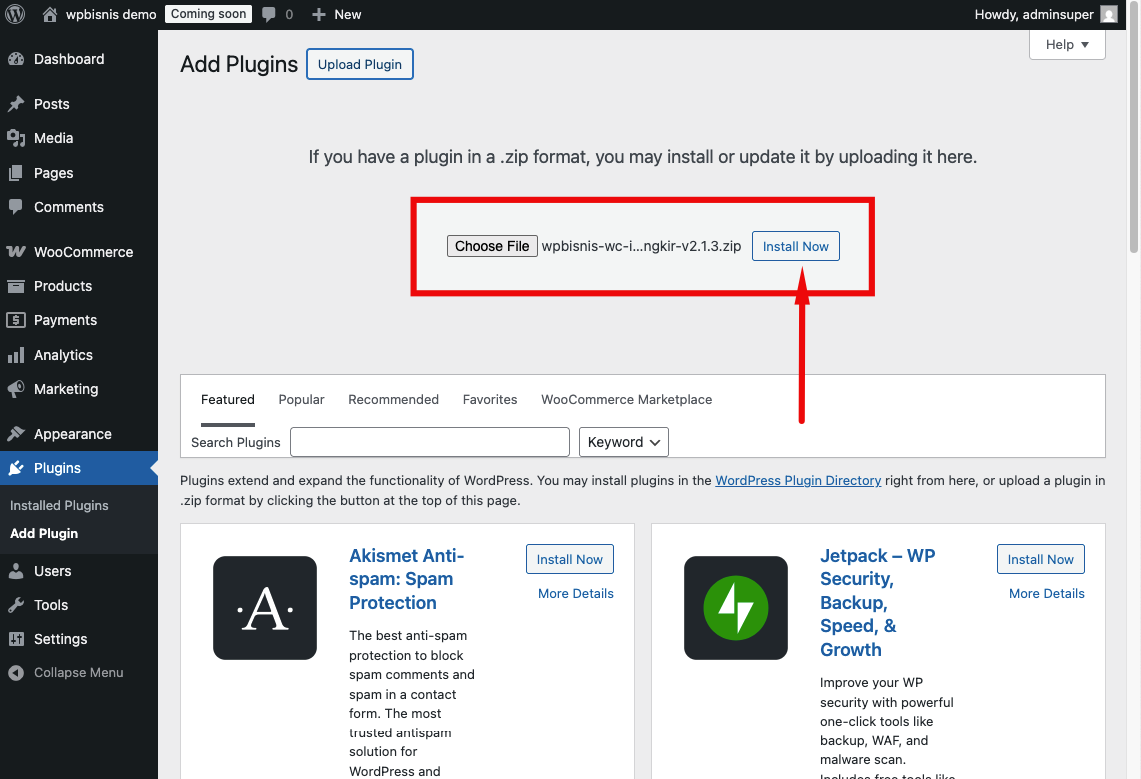
Setelah proses upload selesai lalu klik Active plugin. Selanjutnya Anda akan diarahkan ke halaman setting indoongkir untuk aktivasi license. klik Active License Seperti gambar dibawah
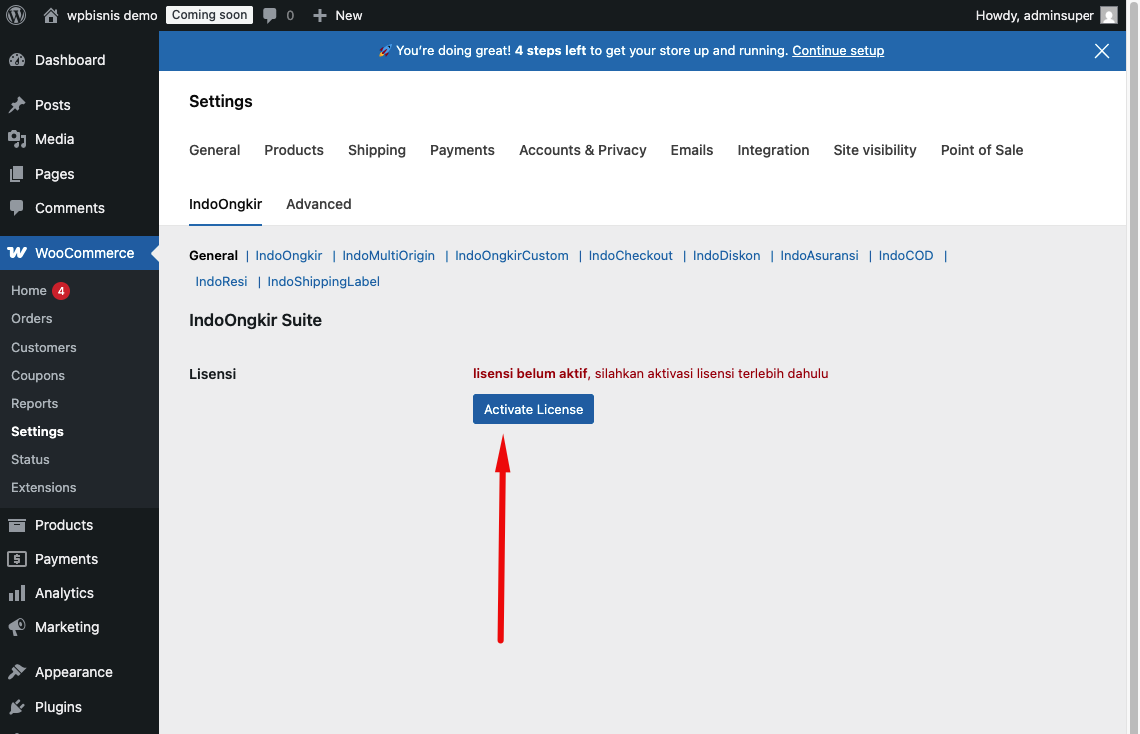
Selanjutnya Anda akan diarahkan ke website member area untuk melakukan aktivasi disana.. pastikan anda belum logout dari member area untuk mempermudah proses aktivasi
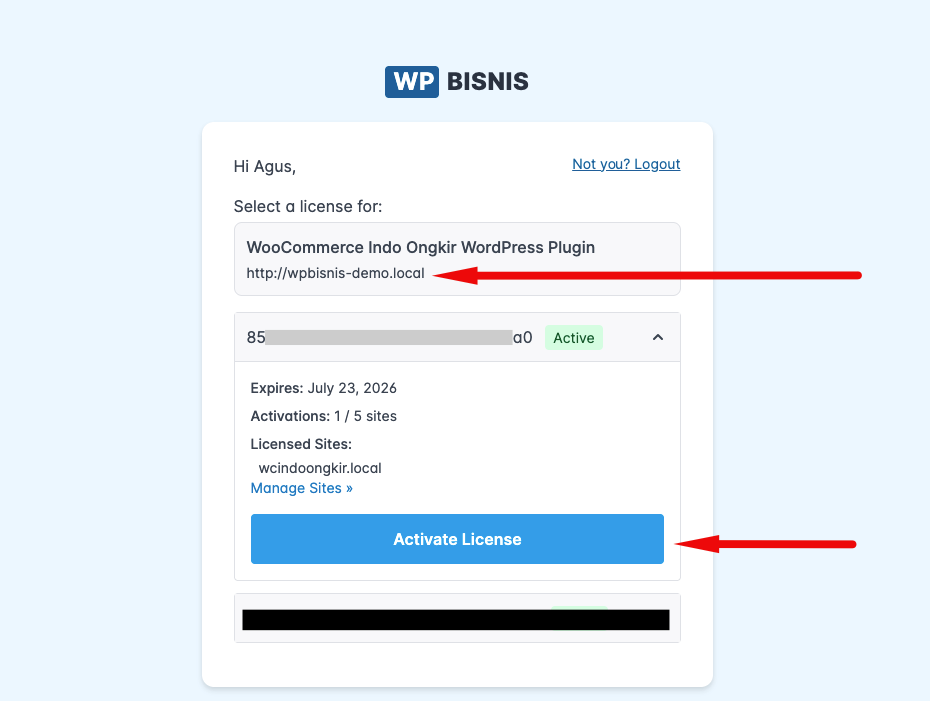
Di member area, pastikan website yang ingin di daftarkan sudah benar (anak panah merah panjang), kalau sudah bisa langsung klik Active License. Dan tampilan setting general indoongkir akan seperti gambar di bawah. Maka Proses Instalasi dan Aktifasi sudah selesai.
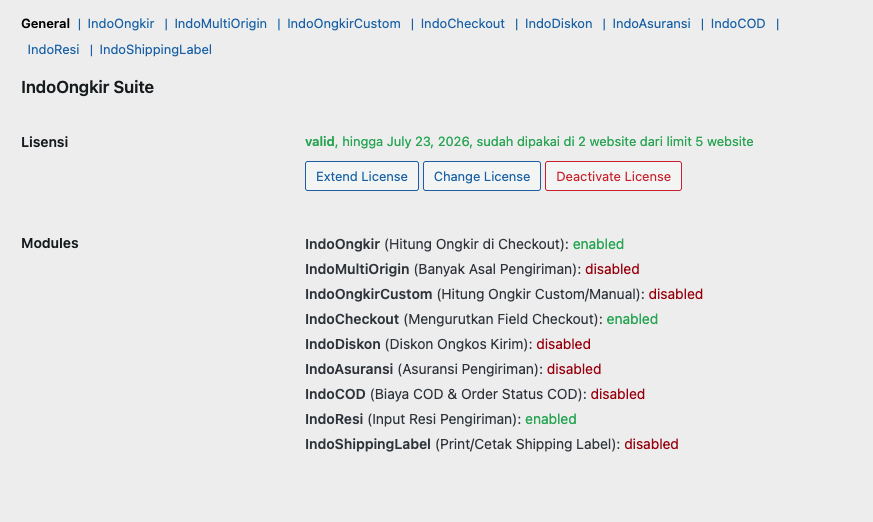
Selanjutnya adalah proses pengaturan awal indoongkir.. Pada gambar diatas anda bisa memilih menu indoOngkir maka akan muncul pengaturan seperti dibawah
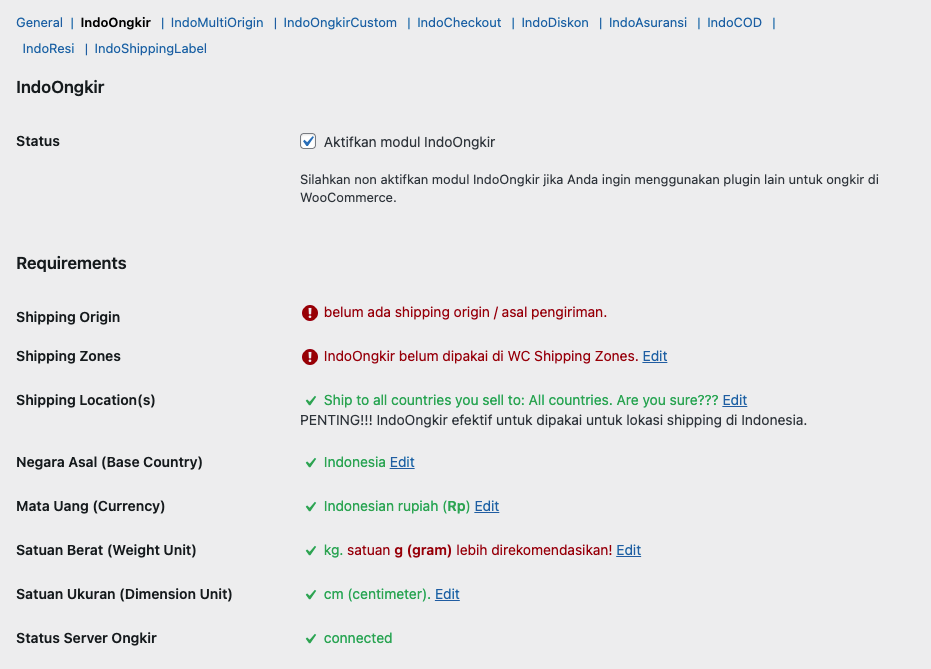
Pada gambar diatas, pastikan Status Aktifkan modul IndoONgkir sudah ter-centang. dan Status Server Ongkir hijau/connected.
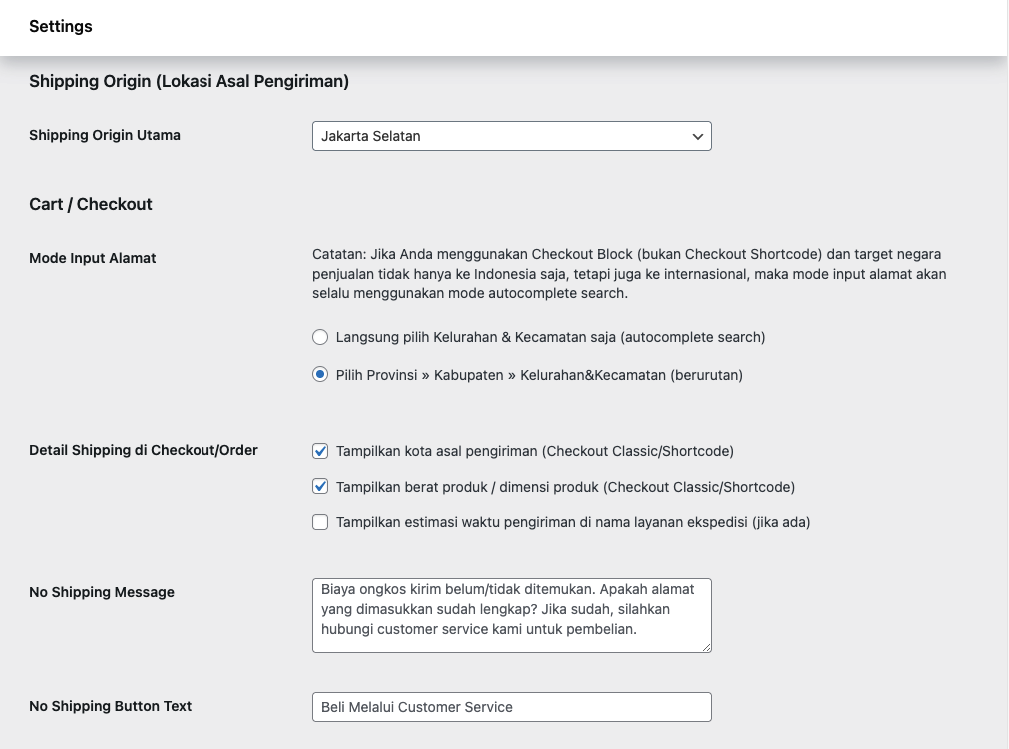
Selanjutnya anda bisa scroll ke bawah untuk mengatur asal pengiriman barang. Pada gambar diatas juga terdapat menu Mode Input Alamat. Anda bisa memilih user langsung memilih kecamatan saja atau runtut dari provinsi. setelah proses selesai anda klik Save di bagian bawah.
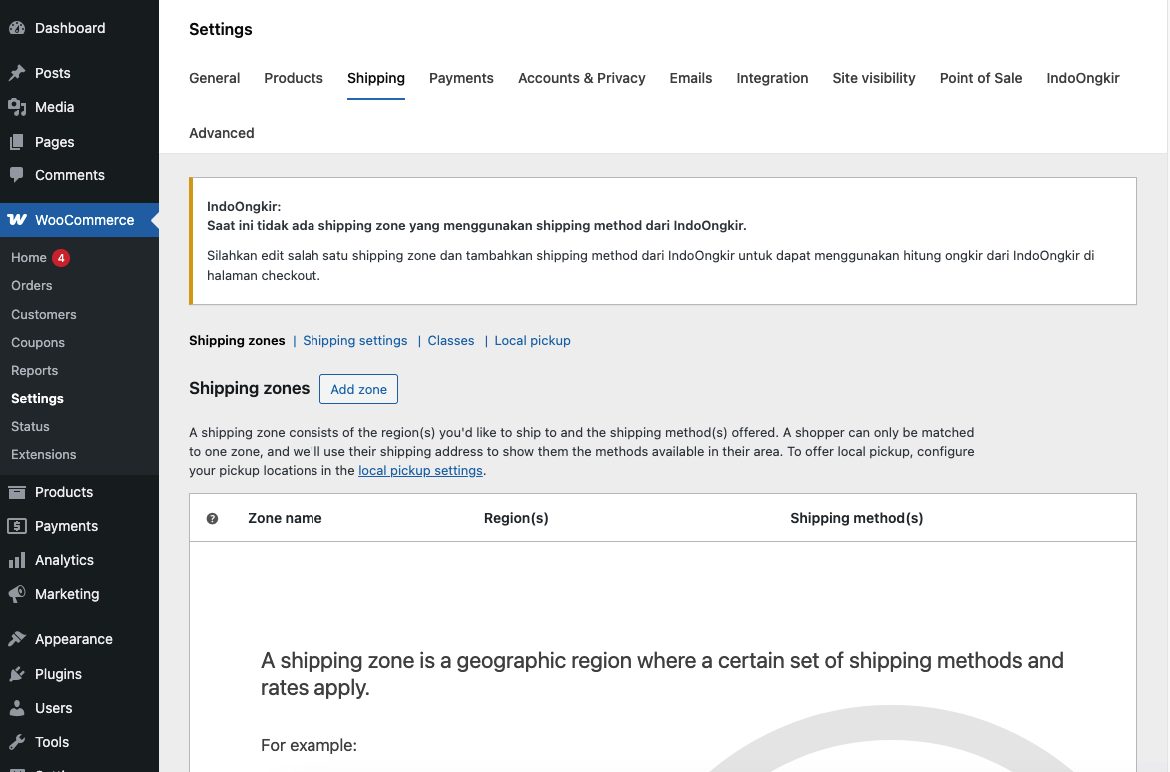
Selanjutnya anda akan melakukan pengaturan ekspedisi yang akan anda gunakan. IndoOngkir sendiri menggunakan Shipping Zone Woocommerce untuk pengaturan area pengiriman dan ekspedisi. Anda bisa mengakses menu Woocommerce – Setting – Shipping. lalu klik Add Zone
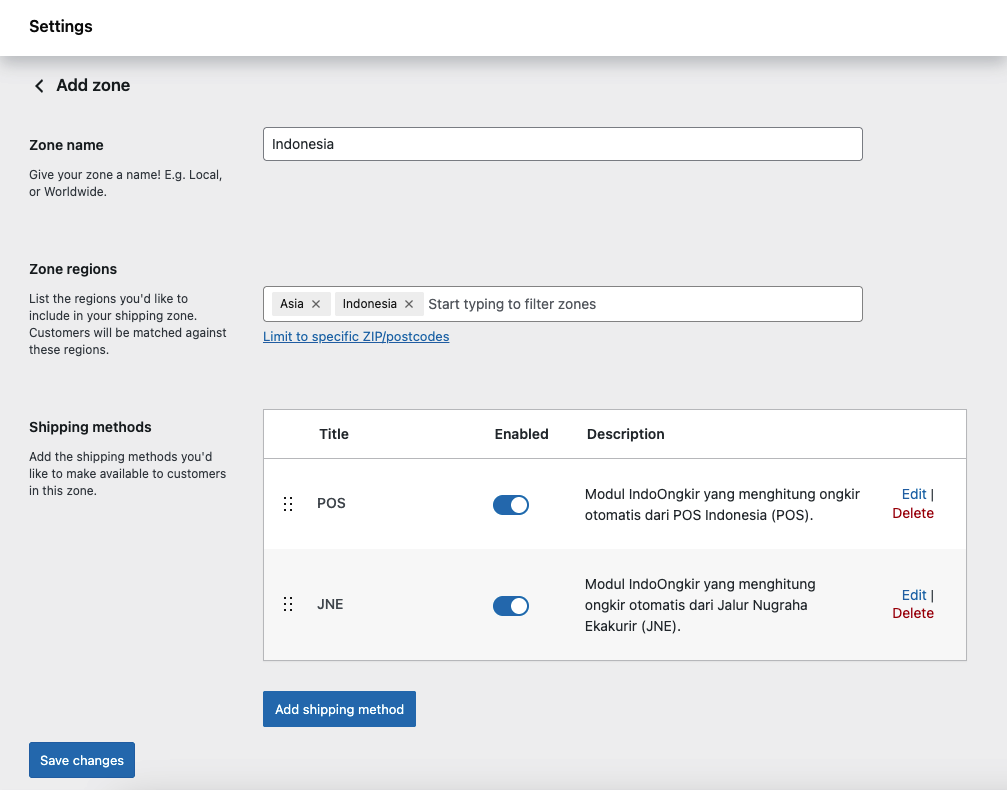
Pada menu Add Zone terdapat 3 bagian sesuai dengan gambar diatas. untuk Zone Name bisa di isi dengan nama yang di kehendaki. untuk Zone Region ini adalah jangkauan wilayah pengiriman . karena IndoOngkir hanya untuk wilayah Indonesia, maka bisa di Setting Asia, Indonesia.
Kemudian Anda bisa menambahkan Ekspedisi yang dipakai pada menu Shipping methods dan menambahkan satu persatu ekspedisi yang dipakai.. Dan Terakhir klik Save Changes untuk menyimpan Pengaturan