IndoOngkir v2 – 09 – Print/Cetak Label dengan IndoShippingLabel
Karena Pesanan dari pembeli sudah selesai di packing. Akan makin mantabs kalau ada Label pengirimannya.
IndoOngkir v2 Sudah menyediakan menu ini. yaitu IndoShipping Label.
Kita bisa mengakses menu tersebut dari Woocommerce – Setting – IndoOngkir – IndoShippingLabel
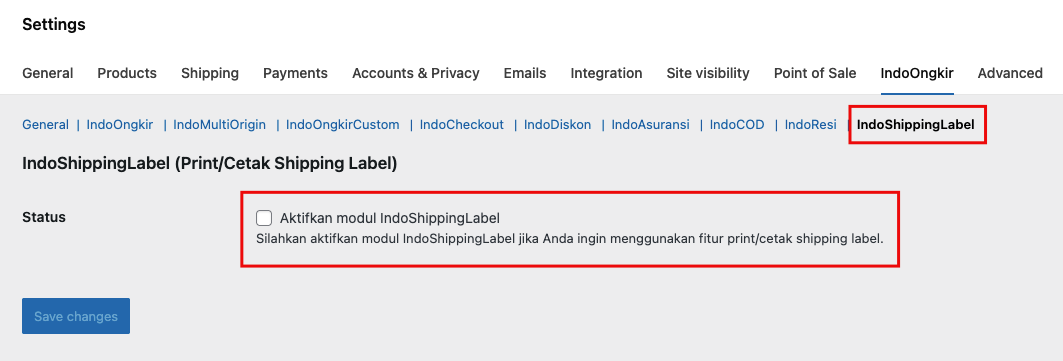
Lalu centang menu “Aktifkan modul IndoShippingLabel” dan Save Changes.
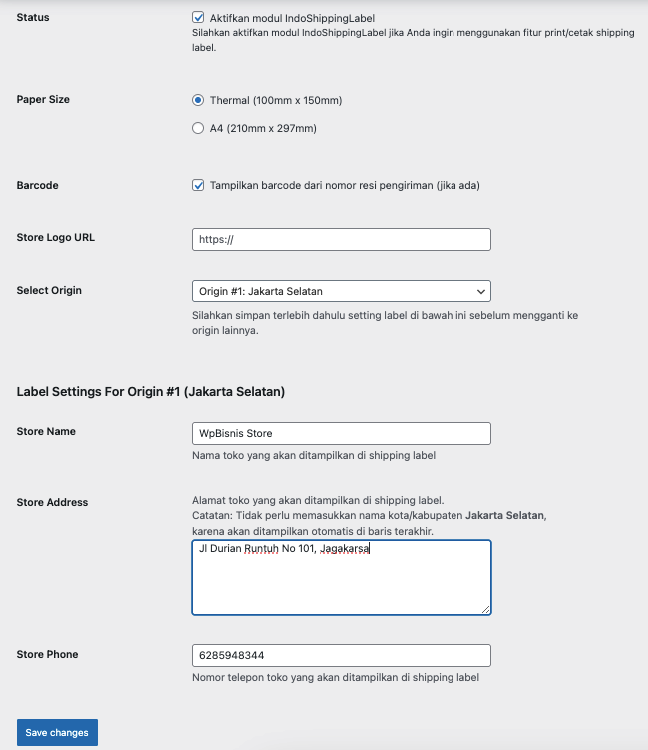
Bisa kita lihat disana kita bisa memilih akan di cetak di kertas thermal atau A4.
Untuk menu Barcode. bisa di centang atau tidak silahkan di sesuaikan dengan kebutuhan.
Kalau label ingin dicetak dan ditempel pada paket sebelum dapat nomor resi ekspedisi maka tidak perlu di centang. Sedangkan misal kita udah punya kerjasama dengan ekspedisi tertentu yang memungkinkan dapat nomor resi lebih awal silahkan di centang opsi barcodenya.
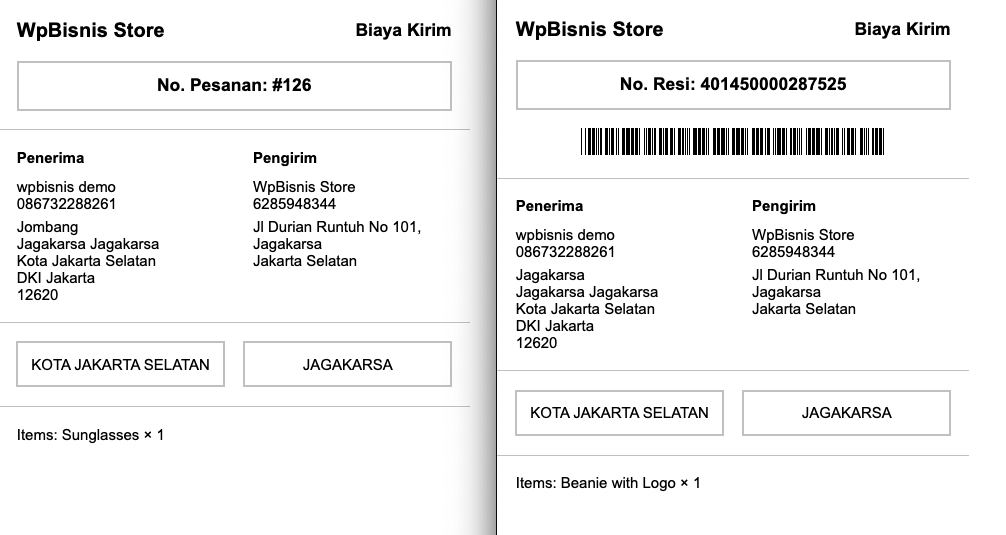
Berikut addalah tampilan tanpa barcode dan dengan barcode.
Kita Juga bisa menambahkan Logo dari Toko kita dengan opsi Store Logo URL.
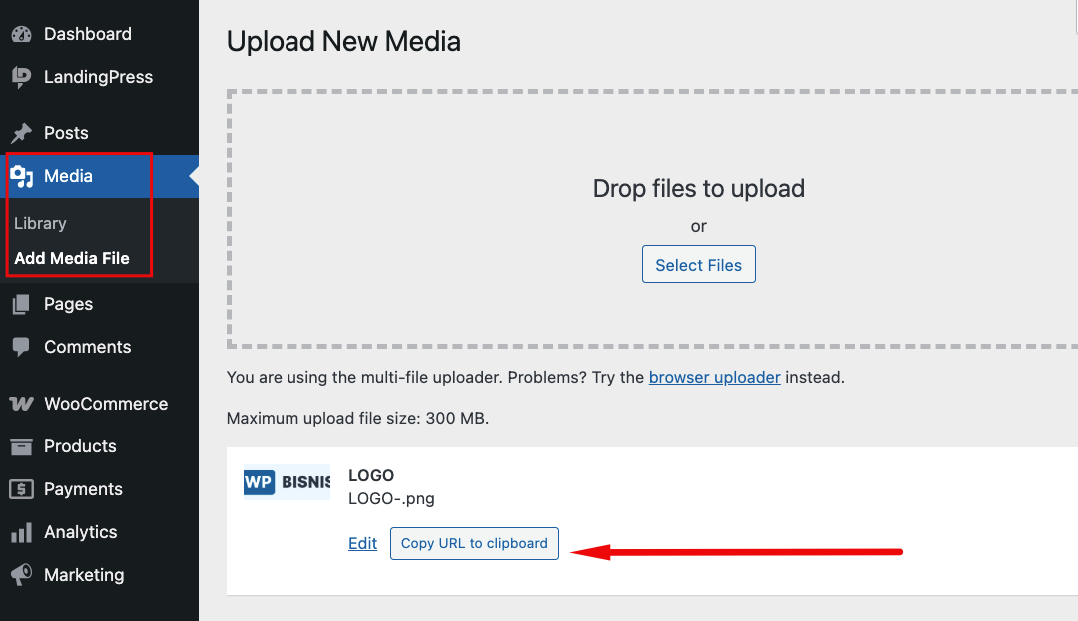
Mohon maaf untuk Store logo URL kita harus upload dulu di Dashboard — Media — Add New
upload logo kamu dan copy urlnya ke setting IndoShippingLabel.

Yang terakhir adalah Pengaturan Labelnya.. Untuk Nama, Alamat, dan Nomor Hp.
Silahkan di isi sesuai informasi toko kita. kalau misal kita pakai Multi origin harus di Setting/Pengaturan satu per satu tiap Kota Asal Pengiriman di menu (Select origin)
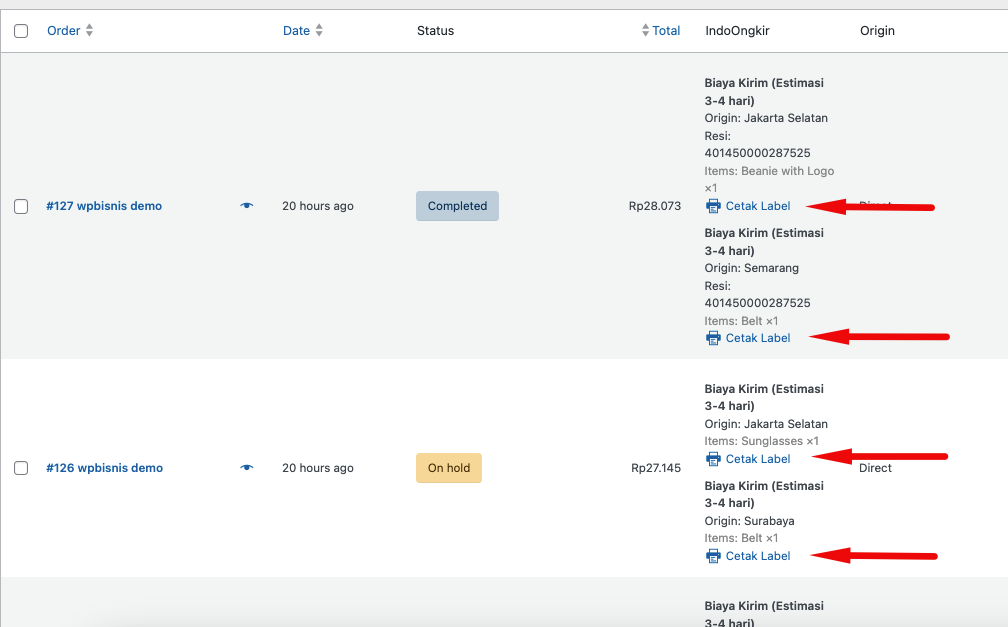
Untuk Labelnya bisa kita dapat di tiap Rekap Order di Menu Woocommerce – Order